
Prije kupnje novog routera vrijedi provjeriti ono što već imaš. Uređaj zatvoren u ormariću, nepovoljan pojas ili veliko preuzimanje u pozadini mogu stvoriti dojam da oprema više ne odgovara domu. Ponekad nekoliko jasnih promjena donese korisniji rezultat od nove kutije na istom lošem mjestu.
Ovo su besplatni trikovi za bolji Wi-Fi, uz postupak kojim možeš provjeriti je li promjena pomogla. Nisu obećanje veće ugovorene brzine ili jednakog rezultata u svakom stanu. Za pregled dodatne opreme i mrtvih zona koristi glavni vodič za kućni Wi-Fi.
Sadržaj članka
- 1. Postavi router otvoreno i na korisnije mjesto
- 2. Provjeri koristiš li odgovarajući pojas
- 3. Provjeri kanal i širinu, uz početak na automatiki
- 4. Provjeri službeni softver routera i klijenta
- 5. Smanji nepotrebne prijenose tijekom važnih zadataka
- Kako usporediti prije i poslije?
- Kada besplatni koraci nisu dovoljni?
- Česta pitanja
- Jedna promjena i isti test daju koristan odgovor
- Izvori i urednička napomena
1. Postavi router otvoreno i na korisnije mjesto
Pogledaj je li router na podu, iza televizora ili u zatvorenom ormariću. Ako kabeli i upute dopuštaju, postavi ga na otvorenu policu bliže području u kojem najviše koristiš mrežu. Oko uređaja ostavi prostor predviđen za ventilaciju i položaj antena prati prema dokumentaciji.
Ne moraš ga preseliti točno u geometrijsko središte stana. Važnije je kakav put ima do soba koje želiš povezati. Router u sredini iza teškog zida može biti manje praktičan od mjesta uz otvoren hodnik. Traži korisniju putanju, ne samo simetriju tlocrta.
Početnu i novu poziciju usporedi s istim uređajem na istom radnom mjestu. Ako poboljšanje postoji samo u prostoriji koja je već radila dobro, cilj još nije riješen. Intelov praktični vodič uključuje položaj u provjeru bežične izvedbe, ali konkretan rezultat trebaš potvrditi u svom prostoru.
2. Provjeri koristiš li odgovarajući pojas
Ako router i klijent podržavaju 2,4 i 5 GHz, usporedi ih na mjestu gdje koristiš uređaj. 5 GHz može biti koristan za veći kapacitet uz dobru vezu, dok 2,4 GHz može bolje odgovarati zahtjevnijem putu kroz prostor. Ne pretpostavljaj da viši pojas mora biti bolji u najudaljenijoj sobi.
Jedan naziv mreže može obuhvaćati više pojaseva, uz automatski odabir. To često pojednostavljuje uporabu. Ako želiš dijagnostički provjeriti odabrani pojas, pogledaj status u routeru ili na uređaju, umjesto da zaključuješ samo iz naziva mreže.
Privremeno odvajanje naziva koristi samo ako znaš kako vratiti postavke i ako je takav test primjeren modelu. Nije univerzalna trajna preporuka. Za neke višepojasne uređaje proizvođači preporučuju zajednički naziv; prati kompatibilnost svoje opreme prije trajne promjene.
3. Provjeri kanal i širinu, uz početak na automatiki
U zgradi se više bežičnih mreža može natjecati za radijski prostor. Router s dobrom automatikom često sam bira kanal, pa prvo provjeri je li ta funkcija dostupna i uključena prema preporuci proizvođača. Ručna promjena nije obvezan prvi korak za svaki dom.
Ako automatika ne daje dobar rezultat, analizom okolnih mreža možeš dobiti trag o opterećenju. Intelove upute za kanale objašnjavaju takvu provjeru. Broj vidljivih naziva ipak nije potpuna mjera prometa ni svih smetnji. Promjenu potvrdi stvarnim testom i zabilježi staru vrijednost.
Širinu kanala također ne postavljaj automatski na najveću. Appleove preporuke routera za 2,4 GHz navode 20 MHz radi pouzdanosti i kompatibilnosti u blizini drugih mreža i uređaja. Za druge pojaseve slijedi podržane automatske ili preporučene vrijednosti modela i uvjete prostora.
4. Provjeri službeni softver routera i klijenta
Pogledaj postoji li službeno ažuriranje routera, laptopa ili Wi-Fi adaptera. Poboljšanje veze ne mora dolaziti samo iz promjene radijskog kanala; problem može biti vezan uz softver. Prije instalacije potvrdi punu oznaku modela i eventualnu hardversku verziju.
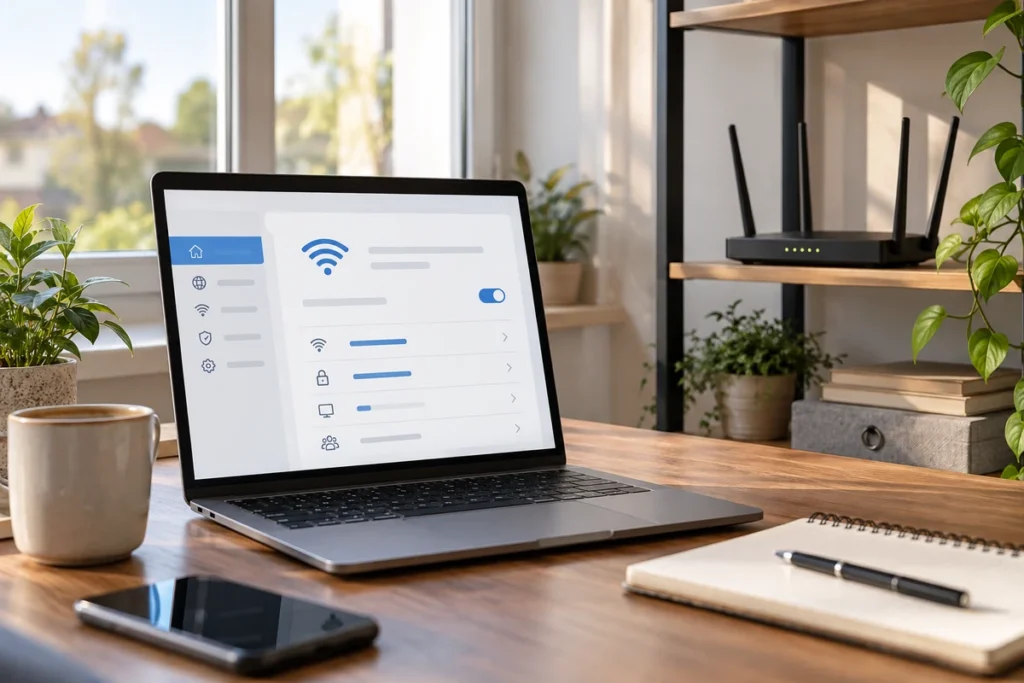
Ažuriranje provedi prema službenim uputama u vrijeme kada prekid ne ometa poziv ili drugi važan posao. Pripremi pristupne podatke i sigurnosnu kopiju postavki ako je podržana. Uređaj nemoj odspajati tijekom postupka za koji upute traže neprekinuto napajanje.
Nakon instalacije provjeri ista mjesta i radnje. Ne pripisuj svako poboljšanje novoj verziji ako si istodobno promijenio položaj i pojas. Kada promjene ideš redom, dobivaš jasniji odgovor što zapravo pomaže tvojem uređaju.
5. Smanji nepotrebne prijenose tijekom važnih zadataka
Provjeri preuzimaju li se igre, sigurnosne kopije ili velike datoteke dok vodiš videopoziv. Takvi poslovi mogu koristiti internet kapacitet i pojačati čekanje prometa. Ako ih možeš zakazati ili privremeno ograničiti, napravi to kroz njihove službene postavke.
Dogovori u kućanstvu jednostavan raspored za velike prijenose tijekom važnog poziva. To može biti besplatna prilagodba koja ne dira samu radijsku pokrivenost. Ako problem nestaje samo kada prijenos prestane, sljedeća provjera treba obuhvatiti opterećenje, ne samo jačinu Wi-Fi signala.
Router koji podržava QoS ili upravljanje redovima prometa može ponuditi dodatnu pomoć. Ta funkcija nije univerzalna tipka koja stvara više brzine. Kako razlikovati prioritet uređaja od provjere kašnjenja pod opterećenjem opisuje stabilan internet za gaming i rad od kuće.
Kako usporediti prije i poslije?
Odaberi jedno mjesto i jedan uređaj za prvu usporedbu. Zapiši može li otvoriti sadržaj, kolika je izmjerena brzina ako je mjeriš i pojavljuju li se prekidi. Koristi isti postupak i približno usporedive uvjete. Više vrijednosti bez opisa okolnosti ne govori ti je li mreža stvarno bolja.
Nakon uspješne promjene provjeri i druga važna mjesta. Pomicanje routera može pomoći jednoj sobi i otežati drugu. Ako te brine kretanje između prostora, isprobaj ga zasebno s telefonom koji svakodnevno koristiš.
Tablicu ispuni kratkim opažanjima, a ne samo ocjenom da sada ima više signala. Tako ćeš moći vratiti prethodnu postavku ili službenoj podršci jasno opisati rezultate.
| Promjena | Što usporediti |
|---|---|
| Položaj | Isto mjesto uporabe prije i nakon pomicanja |
| Pojas | Stabilnost i sadržaj na oba podržana pojasa |
| Kanal i širina | Postavka, okolnosti i ponovljen stvarni test |
| Ažuriranje | Model, verzija i isti simptom |
| Promet u pozadini | Važna usluga uz mirnu i opterećenu mrežu |
Kada besplatni koraci nisu dovoljni?
Ako blizu routera sve radi, a udaljena soba ostaje slaba nakon razumnih prilagodbi, razmotri proširenje mreže. Mesh ili extender mogu pomoći uz dobar položaj, a Powerline nudi drukčiji put između prostorija uz provjeru instalacije.
Ako je veza loša i preko kabela izravno prema routeru, provjeri dolaznu uslugu i sam uređaj prije kupnje bežične opreme. Jasni rezultati prethodnih koraka pomoći će operatoru ili podršci da bolje razumije problem. Ne moraš svaku poteškoću zvati slabim signalom.
Česta pitanja
Povećavaju li ovi trikovi ugovorenu internet brzinu?
Ne stvaraju veću brzinu priključka. Mogu pomoći da postojeću vezu bolje koristiš ili da lokalna mreža radi stabilnije.
Je li 5 GHz uvijek bolji od 2,4 GHz?
Nije na svakom mjestu. Usporedi kapacitet i stabilnost uz prepreke i mogućnosti svojeg uređaja.
Moram li ručno birati kanal?
Ne. Prvo provjeri preporučenu automatiku. Ručni izbor koristi kao promišljenu provjeru uz spremanje prethodnih postavki.
Treba li odvojiti nazive svih pojaseva?
To nije univerzalno pravilo. Zajednički naziv često je preporučen; odvajanje može biti privremen test ako ga oprema i situacija opravdavaju.
Jedna promjena i isti test daju koristan odgovor
Besplatne prilagodbe imaju vrijednost kada znaš što si promijenio i kako se ponaša važno mjesto u domu. Počni jednostavno, sačuvaj rezultate i dodatnu opremu razmotri tek kada jasno vidiš ograničenje postojeće mreže.
Izvori i urednička napomena
Ovo je edukativni vodič. Postupci provjere i primjeri urednički su prijedlozi; mogućnosti i upute potvrdi za svoj model. Slike su ilustrativne i generirane uz pomoć AI-ja. Izvori su provjereni 10. listopada 2026.