
Kućni Wi-Fi trebao bi pratiti tvoje navike: televizor u dnevnom boravku, videopoziv za radnim stolom i mobitel u spavaćoj sobi. Problem se pojavi kada veza na jednom mjestu radi normalno, a nekoliko koraka dalje sadržaj zastaje ili se uređaj odspaja. Tada kupnja skupljeg internetskog paketa ne mora riješiti stvarni uzrok.
Ako želiš pojačati signal i ubrzati internet u svakoj sobi, prvo odvoji dolaznu internet vezu od bežične mreže u domu. Zatim pronađi slabe točke i usporedi rješenja. Ovaj vodič povezuje besplatne prilagodbe, extender, Mesh, Powerline i Ethernet, bez obećanja da jedna oprema jednako radi u svakom stanu.
Sadržaj članka
- Loš Wi-Fi nije uvijek spor internet
- Zašto signal slabi kroz stan?
- Kako prepoznati i zabilježiti mrtve zone?
- Odvoji problem pokrivenosti od opterećenja
- Besplatne prilagodbe napravi prije kupnje
- Extender: rješenje za ograničenu slabu zonu
- Mesh: više čvorova, jedna upravljana mreža
- Powerline i pristupna točka povezani kabelom
- Wi-Fi 6, Wi-Fi 6E i Wi-Fi 7: što dobivaš?
- Zaštita mreže i podatci za upravljanje
- Pregled rješenja za tvoj scenarij
- Redoslijed koji sprječava kupnju napamet
- Česta pitanja
- Pojačaj mrežu prema stvarnom slabom mjestu
- Izvori i urednička napomena
Loš Wi-Fi nije uvijek spor internet
Internet veza dolazi do tvojeg doma preko operaterske infrastrukture, dok Wi-Fi povezuje uređaj s lokalnom mrežom. Ako je dolazna veza spora ili nestabilna, dodatna pristupna točka ne stvara novu brzinu koju operator ne isporučuje. Ako je problem samo u udaljenoj sobi, jači paket sam ne popravlja prolazak signala kroz zidove.
Za početak provjeri radi li problematična usluga na drugim uređajima. Jedna aplikacija koja zastaje nije dokaz da cijela mreža ne radi. Ako se videopoziv prekida na laptopu, a ostali uređaji normalno koriste istu mrežu, razmotri i sam laptop, njegov softver ili uslugu.
Zapiši simptom što preciznije: mreža nestaje, stranice se sporo otvaraju, video povremeno stane ili igra ima visoko kašnjenje. Različiti simptomi traže različite provjere. Nemoj početni dojam da je signal loš odmah pretvoriti u odluku o kupnji.
Zašto signal slabi kroz stan?
Položaj routera, prepreke i okolne mreže utječu na bežičnu vezu. Armirani beton, više zidova i metalni predmeti mogu otežati put signala. Debeli zid između dviju soba može biti važniji od udaljenosti kroz otvoren hodnik. U prostorijama različitog rasporeda ista oprema zato ne daje isti rezultat.
Operaterski router nije automatski slab. Model, starost, postavke i mjesto na kojem je ugrađen važniji su od same činjenice da ga je dao operator. Router u zatvorenom ormariću ili na jednom kraju doma može biti ograničen rasporedom i kada je tehnički sasvim primjeren.
U Intelovu vodiču za poboljšanje Wi-Fi veze opisani su položaj, oprema i frekvencijski pojasevi kao dijelovi iste provjere. U vlastitom domu prvo pogledaj što se može promijeniti bez zamjene uređaja. Nemoj pretpostaviti da najveći broj antena rješava sve prepreke.
Kako prepoznati i zabilježiti mrtve zone?
Prođi prostor s istim uređajem i napravi popis važnih mjesta: kauč, radni stol, krevet i kat na kojem želiš vezu. Na svakom mjestu zabilježi može li se uređaj spojiti, otvara li sadržaj i prekida li se veza. Broj crtica na ekranu neka bude pomoćna informacija, ne jedina mjera kvalitete.
Ako mjeriš brzinu, koristi isti postupak i usporedivo vrijeme. Za prvi krug zaustavi velike prijenose na ostalim uređajima koliko je praktično. Ponovi mjerenje blizu routera i u slaboj zoni; jedan rezultat iz različitih uvjeta teško je smisleno usporediti.
Mrtvu zonu nemoj opisati samo nazivom sobe. Veza uz vrata može biti bolja od veze iza ormara nekoliko metara dalje. Označi stvarno mjesto rada ili gledanja. Dodatnu opremu biraš kako bi riješila taj konkretan položaj, a ne kako bi indikator signalizirao prisutnost mreže bilo gdje u prostoriji.
Odvoji problem pokrivenosti od opterećenja
Ako veza dobro radi ujutro, a zastajkuje kada više osoba koristi sadržaj, pogledaj promet u kućanstvu. Velika pohrana u oblak ili preuzimanje može utjecati na raspoloživu vezu i kašnjenje. Problem može postojati i kada je bežični signal na uređaju dobar.
Usporedi mirnu mrežu s uobičajenim opterećenjem. Ako je izvedivo, provjeri jedan važan uređaj preko Ethernet kabela. Stabilan rad preko kabela uz probleme na udaljenom Wi-Fi-ju usmjerava sljedeću provjeru, ali ne daje sam po sebi dijagnozu svakog dijela mreže.
Za pozive i igre gledaj i stabilnost, a ne samo vršnu brzinu preuzimanja. Postupak provjere kašnjenja i prometnih prioriteta opisuje stabilan internet za gaming i rad od kuće.
Besplatne prilagodbe napravi prije kupnje
Ako kabeli i mjesto dolaznog priključka dopuštaju, router postavi otvorenije i bliže središnjem području uporabe. Makni ga s poda ili iz ormara, uz poštovanje uputa za položaj i ventilaciju. Promjenu potvrdi ponavljanjem iste provjere na slabom mjestu.
Zatim provjeri koji pojas koristi važan uređaj. 5 GHz može ponuditi veći kapacitet pri dobrim uvjetima i odgovarajućoj podršci, dok 2,4 GHz može biti praktičniji kada je put signala zahtjevniji. Ne očekuj istu prednost na svakom položaju.
Kanale i softver provjeravaj redom, uz spremanje prethodnih postavki. Najveća širina kanala nije uvijek najbolji izbor u zgradi s mnogo mreža. Cijeli jednostavan postupak donosi 5 besplatnih trikova za bolji Wi-Fi.
Extender: rješenje za ograničenu slabu zonu
Extender prima postojeću bežičnu vezu i proširuje pokrivenost. Mora biti postavljen tamo gdje još ima kvalitetnu vezu prema glavnom routeru. Ako ga staviš na mjesto na kojem je signal već vrlo loš, ponavljaš ograničenu vezu umjesto da uklanjaš njezin uzrok.
Dodatni bežični skok može smanjiti raspoloživu propusnost. Pad nije za svaki uređaj i svaku izvedbu točno polovica. Neki extenderi koriste odvojene radijske mogućnosti ili mogu biti dio kompatibilne zajedničke mreže. Naziv s nastavkom -EXT također nije obvezna osobina svih uređaja.
Za jednu manju slabu zonu extender može biti razumna mogućnost, ako je položaj dobar i rezultat odgovara potrebi. Ako se krećeš kroz više prostorija ili imaš više slaba mjesta, usporedi ga s Mesh sustavom kroz Mesh Wi-Fi ili pojačivač signala.
Mesh: više čvorova, jedna upravljana mreža
Mesh sustav povezuje više kompatibilnih čvorova i pojednostavljuje upravljanje pokrivenošću. Važno je kako su čvorovi povezani međusobno: bežično ili kabelom kada je podržano. Ta veza, često zvana backhaul, dio je puta kojim promet dolazi do interneta.
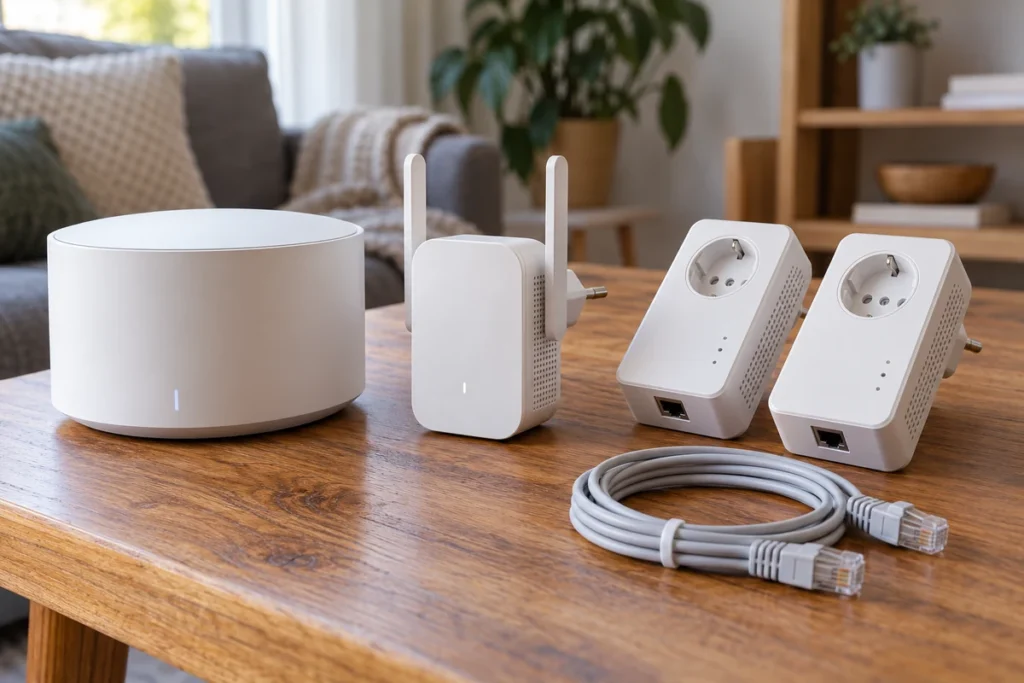
Jedan naziv mreže olakšava uporabu, ali nije jamstvo da će svaki telefon uvijek odmah prijeći na najbliži čvor. Uređaj i sustav zajedno utječu na roaming, a klijent može ostati povezan s udaljenijom točkom. Položaj i kompatibilnost treba provjeriti u stvarnom kretanju kroz dom.
Ne postoji univerzalna granica od 60 m² od koje moraš kupiti Mesh. Mali stan s teškim zidovima može tražiti dodatnu točku, a veći otvoren prostor može dobro pokriti jedan router. Biraj broj i raspored čvorova prema slabim mjestima i njihovoj međusobnoj vezi.
Powerline i pristupna točka povezani kabelom
Powerline prenosi podatke između adaptera preko postojeće električne instalacije. Jedan adapter spajaš kabelom na router, a drugi koristiš u ciljnoj prostoriji. Izvedbe se razlikuju: neke nude Ethernet priključak, a neke i Wi-Fi. Učinak ovisi o instalaciji i uvjetima na konkretnoj putanji.
Adaptere postavi prema uputama, u pravilu izravno u zidne utičnice. Filtri, pojedini uređaji i raspored instalacije mogu ograničiti vezu. Deklarirana brzina Powerline veze nije obećana brzina interneta na računalu. Praktičan postupak donosi internet preko strujnih utičnica: Powerline.
Ako već možeš provesti Ethernet do udaljene sobe, razmotri žičnu pristupnu točku ili Mesh čvor s podržanim žičnim povezivanjem. Tako put prema routeru ne mora ovisiti o dodatnom bežičnom skoku. Žična pristupna točka važna je mogućnost koju ne treba preskočiti samo zato što nije nazvana pojačivačem.
Wi-Fi 6, Wi-Fi 6E i Wi-Fi 7: što dobivaš?
Wi-Fi 6 donosi mogućnosti učinkovitijeg rada s kompatibilnim uređajima, uključujući raspodjelu radio resursa. Wi-Fi 6E proširuje Wi-Fi 6 na pojas 6 GHz gdje je takva uporaba dostupna i podržana. Wi-Fi 6 sam po sebi nije drugo ime za 6 GHz.
Wi-Fi 7 uključuje mogućnosti poput Multi-Link Operationa i vrlo širokih kanala u podržanim uvjetima. Intelov pregled Wi-Fi 7 značajki objašnjava te mogućnosti, ali njihova uporaba ovisi o opremi i konfiguraciji. Provjeri što podržavaju router i uređaj, a ne samo najveću brojku na pakiranju.
Novi standard ne uklanja automatski zidove niti podiže ugovorenu internet brzinu. Može imati vrijednost za više kompatibilnih uređaja ili lokalne prijenose, ali najprije riješi položaj i put do slabih soba. Stari telefon ne dobiva sve nove funkcije samo priključivanjem na novi router.
Zaštita mreže i podatci za upravljanje
Za kućnu mrežu koristi jaku lozinku i podržanu zaštitu. Appleove preporuke navode WPA3 Personal, odnosno prijelazni WPA2/WPA3 način za odgovarajuću kompatibilnost. Ako oprema ne podržava te mogućnosti, provjeri WPA2 Personal s AES-om prema dokumentaciji. Zaštitu ne isključuj kao način postizanja veće brzine.
Razlikuj lozinku za pristup Wi-Fi-ju od lozinke za upravljanje routerom. Potonju zadrži za osobu koja upravlja mrežom i sačuvaj podatke na sigurnom mjestu. Prije promjene zaštite pripremi ponovno povezivanje svojih uređaja, posebno onih koje ne možeš lako podešavati.
Ako koristiš mrežu za goste, provjeri nudi li model odvajanje od kućnih uređaja i što ta postavka obuhvaća. Nemoj pretpostaviti da samo drugi naziv mreže daje izolaciju. Uredna konfiguracija i službena ažuriranja dio su dugoročne pouzdanosti, zajedno s dobrim položajem routera.
Pregled rješenja za tvoj scenarij
Tablica je početak uredničke procjene, a ne jamstvo pokrivenosti ili brzine. Za svaki kandidat provjeri dokumentaciju, raspored i rezultat na važnom mjestu.
| Situacija | Mogućnost koju prvo provjeriti |
|---|---|
| Slabo mjesto blizu postojećeg routera | Položaj, pojas i postavke |
| Jedna slabija soba, dobar signal prije nje | Extender na primjerenom mjestu |
| Više soba ili katova s lošom pokrivenošću | Mesh i kvaliteta veze među čvorovima |
| Nema praktične kabelske putanje | Powerline uz test na konkretnim utičnicama |
| Možeš dovesti kabel do sobe | Pristupna točka ili podržani žični Mesh |
| Poziv ili igra zastaje tijekom velikog prijenosa | Ethernet, opterećenje i QoS/SQM ako je podržano |
Redoslijed koji sprječava kupnju napamet
Prvo nacrtaj jednostavan raspored s routerom i mjestima koja ne rade dobro. Zatim napravi usporedbu na istom uređaju i pokušaj besplatne prilagodbe. Tek nakon toga odluči trebaš li proširiti pokrivenost ili riješiti opterećenje postojeće veze.
Ako uvodiš novu opremu, zabilježi model, način rada i mjesto postavljanja. Promijeni jednu važnu stvar pa ponovi test. Za sustav uz operaterski router provjeri treba li način pristupne točke ili drugi podržani raspored. Nemoj nasumično mijenjati NAT, IPTV ili telefonske postavke da bi pokušao dobiti jači signal.
Na kraju provjeri mrežu u stvarnoj uporabi: TV sadržaj, poziv s radnog stola i kretanje s mobitelom. Sačuvaj postavke koje rade i upute za opremu. Cilj je ponovljiva stabilna veza tamo gdje je koristiš, a ne samo najveći rezultat jednog kratkog mjerenja.
Česta pitanja
Jesu li svi operaterski routeri preslabi?
Nisu. Mogućnosti ovise o modelu, starosti, postavkama i rasporedu. Prvo provjeri dolaznu vezu i položaj uređaja.
Treba li Mesh svakom stanu većem od 60 m²?
Ne postoji takva univerzalna granica. Zidovi, katovi, položaj i potrebe važniji su od jednog broja kvadrata.
Hoće li Wi-Fi 7 popraviti svaku mrtvu zonu?
Ne automatski. Funkcije traže kompatibilnu opremu, a put signala i prepreke ostaju važni.
Zašto je brzina dobra, a igra ili poziv zastaje?
Provjeri kašnjenje pod opterećenjem, bežičnu vezu, promet drugih uređaja i samu uslugu. Brzina preuzimanja ne opisuje sve uvjete stabilnosti.
Pojačaj mrežu prema stvarnom slabom mjestu
Odvoji internet priključak od Wi-Fi pokrivenosti, izmjeri važne položaje i kreni od jednostavnih prilagodbi. Kada znaš uzrok, lakše biraš između extendera, Mesha, Powerlinea i kabela te izbjegavaš ulaganje koje ne rješava tvoju sobu.
Izvori i urednička napomena
Ovo je edukativni vodič, a ne usporedni test konkretnih modela. Postupci usporedbe i primjeri odluka urednički su prijedlozi. Slike su ilustrativne i generirane uz pomoć AI-ja. Izvori su provjereni 10. listopada 2026.
- Intel: praktični načini poboljšanja Wi-Fi veze
- Intel: Wi-Fi 6, Wi-Fi 6E i Wi-Fi 7 značajke
- Intel: Wi-Fi 7 i Multi-Link Operation
- TP-Link: zašto brzina preko extendera može biti niža
- TP-Link: uređaj odlučuje o prelasku na drugi Mesh čvor
- TP-Link TL-PA9020P: upute za Powerline mrežu i zidne utičnice
- Apple: preporučene postavke routera i pristupnih točaka