Kad se televizor ne spoji na Wi-Fi, lako je početi nasumično mijenjati postavke ili odmah vratiti uređaj na tvorničko stanje. Tako možeš obrisati prijave i prilagodbe, a da pravi problem i dalje ostane u routeru ili jednoj aplikaciji.
Ako se smart TV ne spaja na Wi-Fi, prvo odredi što točno ne radi. Ne vidi li mrežu, odbija li lozinku ili se spoji pa sadržaj zastajkuje? Ovaj postupak ide od jednostavnih provjera prema zahtjevnijima. Za druge kriterije televizora pogledaj glavni vodič za smart TV.
Sadržaj članka
- Opiši kvar prije mijenjanja postavki
- Provjeri naziv mreže i unos lozinke
- Ponovno pokretanje napravi prema uputama
- Položaj routera i kabel kao praktična provjera
- Druga mreža pomaže odvojiti uzroke
- Ažuriranja i jedna problematična aplikacija
- Kada razmotriti tvornički reset ili podršku?
- Česta pitanja
- Suzi problem prije brisanja postavki
- Izvori i urednička napomena
Opiši kvar prije mijenjanja postavki
Zapiši poruku koju televizor prikazuje i trenutak kada se problem pojavljuje. Je li mreža vidljiva? Prihvaća li lozinku? Pokrene li se početni ekran aplikacije? Konkretan odgovor bolji je od opisa da internet ne radi jer vodi prema drukčijoj sljedećoj provjeri.
Pogledaj druge uređaje na istoj kućnoj mreži. Ako ni telefon ne može otvoriti internetsku stranicu preko Wi-Fi-ja, problem nije ograničen na televizor. Na telefonu pri provjeri privremeno isključi mobilne podatke kako ne bi slučajno testirao vezu mobilnog operatera.
Provjeri radi li na televizoru druga aplikacija. Jedna neispravna usluga ne znači da je cijeli uređaj bez veze. Zapiši rezultate tih dviju provjera; oni će kasnije biti korisni i ako trebaš službenu podršku.
Provjeri naziv mreže i unos lozinke
Odaberi svoju kućnu mrežu i provjeri da ne koristiš slučajno mrežu sličnog naziva. Lozinku unesi pažljivo, s točnim velikim i malim slovima. Ako prikaz unosa možeš privremeno uključiti, provjeri znakove prije potvrde, a zatim ga ponovno sakrij.
Ako si promijenio router, naziv ili lozinku, televizor možda pokušava koristiti stari spremljeni podatak. U postavkama mreže odaberi zaboravljanje postojeće veze ako je ta mogućnost dostupna pa je postavi iznova. Taj korak nije isto što i tvorničko brisanje cijelog televizora.
Provjeri podržani Wi-Fi pojas i način zaštite u dokumentaciji konkretnog uređaja. Nemoj pretpostaviti da svaki TV podržava svaki način rada routera. Ako podešavaš mrežu, sačuvaj stare postavke i mijenjaj jednu stvar odjednom; nemoj isključivati zaštitu mreže radi trajnog zaobilaska problema.
Ponovno pokretanje napravi prema uputama
Televizor u stanju mirovanja ne mora biti potpuno ponovno pokrenut. Potraži službeni postupak restartanja za svoj model. Pri odspajanju napajanja postupaj prema uputama uređaja i nemoj to raditi dok je u tijeku instalacija ažuriranja.
Router također možeš ponovno pokrenuti prema njegovim uputama. Razlikuj ponovno pokretanje od tipke za tvornički reset routera. Potonja može izbrisati mrežne postavke i podatke potrebne za uslugu, pa je nemoj pritiskati kao običan restart.
Nakon toga provjeri istu radnju koja je prije bila neuspješna. Ako si istodobno promijenio lozinku, premjestio router i resetirao aplikaciju, teško ćeš znati što je pomoglo. Jedna promjena i jedan test daju jasniji rezultat.
Položaj routera i kabel kao praktična provjera
Provjeri je li router zatvoren iza predmeta ili smješten na mjestu s kojeg do televizora signal prolazi kroz više zidova. Pokušaj ga, ako raspored i kabeli dopuštaju, privremeno smjestiti na otvorenije mjesto. Promjenu procijeni prema radu sadržaja, a ne samo prema broju nacrtanih crtica signala.
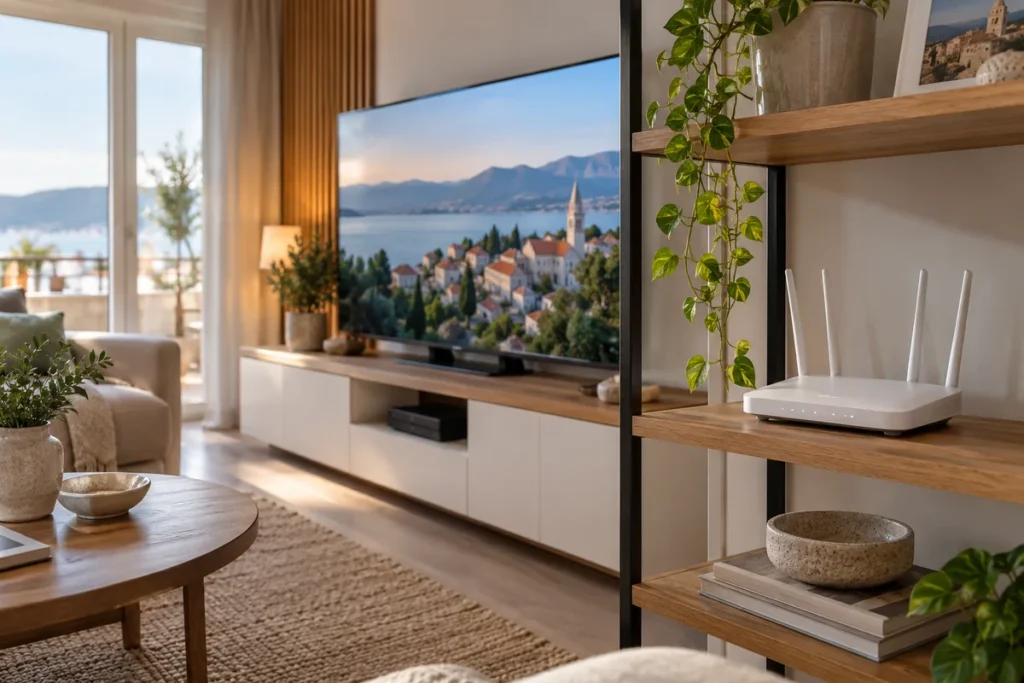
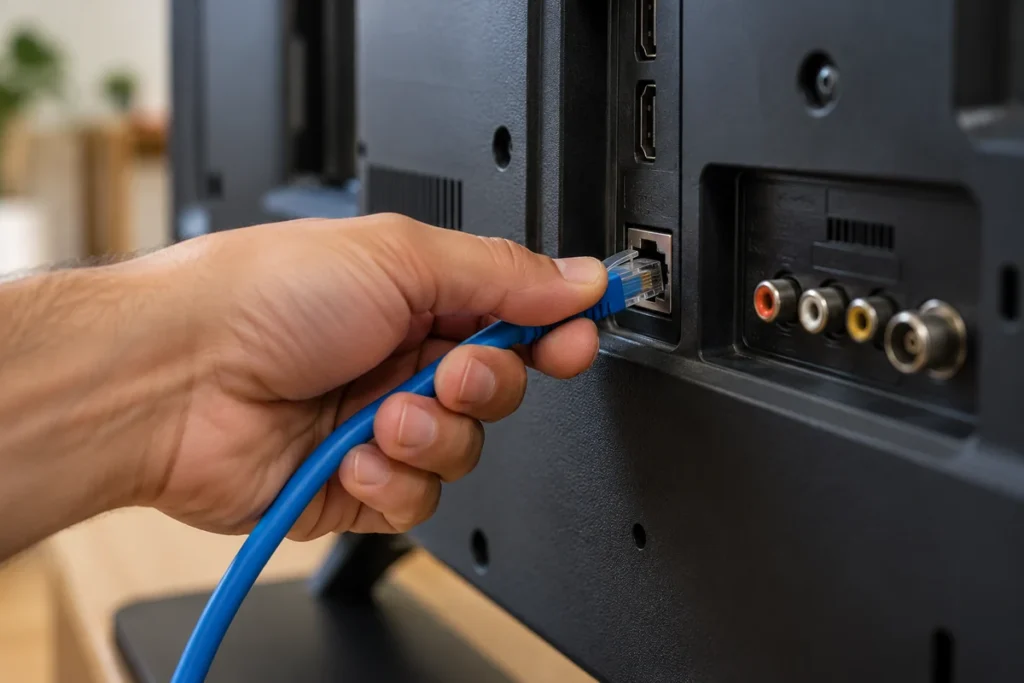
Ako televizor ima Ethernet ulaz i možeš sigurno provesti kabel, isprobaj žičnu vezu. Stabilan rad preko kabela uz lošu bežičnu vezu usmjerava provjeru prema Wi-Fi dijelu. To još nije konačan dokaz da je kvar u samom televizoru.
Kabel nemoj ostaviti preko prolaza. Za trajno rješenje procijeni urednu putanju uz namještaj ili zid. Ako se problem ponavlja i na žičnoj vezi, vrati se na provjeru drugih uređaja i internetske usluge.
Druga mreža pomaže odvojiti uzroke
LG u službenim uputama za probleme aplikacija predlaže i provjeru preko druge mreže, primjerice mobilne pristupne točke. Ako je želiš isprobati, računaj na potrošnju mobilnih podataka i test napravi kratko, s dopuštenjem vlasnika uređaja i paketa.
Ako ista aplikacija proradi na drugoj mreži, problem je vjerojatnije povezan s kućnom mrežom ili njezinim postavkama. Ako ne radi ni tamo, mogući uzrok ostaje aplikacija, račun, softver ili sam TV. Rezultat služi za sužavanje provjere, a ne za trenutačnu presudu.
Nemoj skidati nepoznate aplikacije ili mrežne alate kako bi zaobišao zaštitu usluge. Za službenu podršku korisniji je jednostavan zapis: kućni Wi-Fi ne radi, druga mreža radi ili ne radi, ostale aplikacije rade ili ne rade.
Ažuriranja i jedna problematična aplikacija
Provjeri postoji li službeno ažuriranje softvera televizora i same aplikacije. Slijedi upute proizvođača za model i ne prekidaj instalaciju. Ako TV nema vezu, provjeri nudi li proizvođač odgovarajući službeni postupak drugim putem; nemoj instalirati datoteke za sličan model.
Ako problem postoji samo u jednoj aplikaciji, prije ponovne instalacije pripremi podatke za prijavu. Pogledaj obavijesti pružatelja usluge i podržane TV uređaje. Mogući prekid usluge ili promjena podrške neće nestati brisanjem postavki televizora.
Kako razlikovati platformu televizora od pojedine usluge objašnjava vodič za smart TV sustave i aplikacije. Ako ne radi HDMI slika s konzole, to je odvojena provjera; za nju pogledaj HDMI funkcije i gaming.
Kada razmotriti tvornički reset ili podršku?
Tvorničko vraćanje ostavi nakon jednostavnijih provjera i službenih uputa. Prije toga zapiši postavke koje želiš vratiti i pripremi prijave. Ako TV pripada drugoj osobi, nemoj brisati njezine podatke bez dogovora.
Podršci pošalji punu oznaku modela, verziju softvera, točnu poruku i kratki popis testova. To je korisnije od duge priče o svemu što si pokušao nasumce. Ne šalji lozinku mreže ili računa; ti podaci nisu potrebni za opis simptoma.
| Simptom | Sljedeća korisna provjera |
|---|---|
| Mreža se ne vidi | Naziv, podržani pojas i položaj routera |
| Lozinka se odbija | Točan unos i ponovno postavljanje spremljene veze |
| Samo jedna aplikacija ne radi | Stanje usluge, podrška i ažuriranje aplikacije |
| Sve aplikacije zastajkuju | Drugi uređaji, druga mreža ili Ethernet |
| Problem ostaje nakon provjera | Model, softver, poruka i službena podrška |
Česta pitanja
Trebam li odmah resetirati cijeli televizor?
Ne moraš početi tim korakom. Najprije provjeri druge uređaje, aplikacije i mrežu. Tvorničko vraćanje briše postavke i prijave pa ga koristi prema službenim uputama.
Zašto telefon radi, a TV ne?
Mogući su drukčiji položaj, Wi-Fi mogućnosti ili problem TV softvera. Provjeri da telefon doista koristi Wi-Fi, zatim testiraj TV drugom mrežom ili kabelom ako je podržan.
Pomaže li Ethernet uvijek?
Može pomoći kod bežične veze, ali ne rješava svaki problem aplikacije ili internetske usluge. Koristi ga i kao način razlikovanja uzroka.
Suzi problem prije brisanja postavki
Najviše koristi donosi jasan redoslijed: drugi uređaj, druga aplikacija, spremljena veza, ponovno pokretanje i druga mreža. Kada znaš koji test prolazi, sljedeći korak postaje jednostavniji i izbjegavaš nepotrebno postavljanje cijelog televizora.
Izvori i urednička napomena
Ovo je edukativni vodič. Postupci provjere i primjeri urednički su prijedlozi; mogućnosti i upute potvrdi za svoj model. Slike su ilustrativne i generirane uz pomoć AI-ja. Izvori su provjereni 10. listopada 2026.