Na kutiji piše Wi-Fi, a u Apple Homeu se ništa ne pojavljuje. To ne mora biti kvar. Bežična veza, aplikacija proizvođača i podrška za platformu tri su različite stvari. Povezivanje pametne grijalice zato počinje provjerom točnog modela, a ne traženjem tipke za reset.
U ovom vodiču prolazimo povezivanje s Google Homeom, Alexom i Apple Homeom te razliku između službene integracije, Mattera i neslužbenog mosta. Cilj je jedna pouzdana naredba i jasan način gašenja prije nego što grijanje uključite u složenije rutine.
Ažurirano: 17. rujna 2026. Uređaje nismo osobno testirali. Tekst se temelji na povezanoj službenoj dokumentaciji i našoj procjeni primjene. Izbornici, regionalna dostupnost i podržane funkcije ovise o modelu i verziji softvera. Fotografije su generirane ilustracije, a ne prikaz potvrđene kompatibilnosti određenog proizvoda.
Sadržaj članka
- Prije uparivanja provjerite točan model
- Aplikacija proizvođača i priprema mreže
- Google Home: povezivanje podržane usluge
- Alexa: službena integracija i otkrivanje uređaja
- Apple Home, Matter i Homebridge nisu isto
- Uređaj je dodan, ali naredba ne radi
- Komentar korisnika: račun povezan, uređaja nema
- Jedna provjerena rutina prije cijele kuće
- Često postavljena pitanja
- Naš zaključak
Prije uparivanja provjerite točan model
Potražite službenu potvrdu kompatibilnosti za točnu oznaku, tržište i verziju uređaja. Podrška jednog proizvoda iz obitelji ne dokazuje podršku svih drugih. Ako se ista grijalica prodaje u više generacija, usporedite oznaku na naljepnici s dokumentacijom, a ne samo fotografiju kućišta.
Posebno pitajte prenosi li integracija uključivanje, zadanu temperaturu, trenutačno očitanje ili odabir načina rada. Vidljiva pločica uređaja nije obećanje svih kontrola. Funkcije poput dječje blokade, kalibracije senzora ili posebnog tjednog programa mogu ostati samo u aplikaciji proizvođača.
Ako tek birate uređaj, pogledajte usporedbu pametnih grijalica. Nismo svim navedenim uređajima pripisali podršku za sve platforme. Nama je korisnija potvrđena podrška za sustav koji već koristite nego tri logotipa bez objašnjenja dostupnih naredbi.
Aplikacija proizvođača i priprema mreže
Kod povezivanja preko računa proizvođača prvo instalirajte njegovu službenu aplikaciju, uparite grijalicu i provjerite odgovor uređaja. Kod kompatibilnog Matter uređaja prvo postavljanje u zasebnoj aplikaciji nije uvijek obavezno. Slijedite put koji propisuju uređaj i odabrana platforma; proizvođačeva aplikacija i dalje može trebati za nadogradnje ili posebne funkcije.
- Provjerite točnu oznaku grijalice i službenu aplikaciju. Pripremite vlastiti račun i, ako je potreban, kod za dodavanje uređaja.
- Provjerite podržani mrežni pojas. Ako model traži 2,4 GHz, ta mreža mora biti uključena; dvopojasni router sam po sebi nije prepreka.
- Telefonu dopustite ono što postupak traži, primjerice Bluetooth ili pristup lokalnoj mreži. Gostujuća mreža s izolacijom može spriječiti otkrivanje uređaja.
- Promijenite jednu podržanu postavku i provjerite reagira li grijalica. Ne oslanjajte se samo na animaciju ili poruku u aplikaciji.
Ne postoji univerzalna kombinacija tipki za način uparivanja. Za Xiaomi, Mill i druge proizvođače slijedite dokumentaciju konkretnog modela. Ako uređaj nije stabilno dostupan već u izvornoj aplikaciji, otvorite vodič za Wi-Fi poteškoće prije povezivanja dodatnih računa.
Sačuvajte kod za uparivanje i nemojte ga javno objavljivati na fotografijama. Ukućane dodajte službenim dijeljenjem doma ili uređaja, umjesto dijeljenja glavne lozinke. Prije povezivanja provjerite kojim uređajima vanjska usluga traži pristup.
Google Home: povezivanje podržane usluge
Za grijalicu koja se povezuje preko usluge proizvođača dovršite postavljanje u njegovoj aplikaciji. Zatim u Google Homeu povežite tu uslugu. Nazivi i položaj izbornika mogu se mijenjati, pa se ravnajte prema aktualnim službenim uputama.
- Otvorite dodavanje uređaja ili povezivanje podržane aplikacije/usluge u Google Homeu.
- Odaberite službenu uslugu navedenu za vaš model i prijavite račun na kojem se nalazi grijalica.
- Odobrite povezivanje, odaberite odgovarajući dom i dodijelite uređaj sobi.
- Provjerite dostupne kontrole i izvedite jednu promjenu dok ste uz grijalicu.
Ako usluge nema, prvo potvrdite podršku za model i regiju. Ako se račun poveže, ali grijalice nema, provjerite pravi račun, dom i podršku pojedinog uređaja. Ponovno povezivanje cijele usluge može zahvatiti i druge uređaje iste marke. Google opisuje postupak u svojim uputama za uređaje drugih proizvođača.
Za podržanu Matter grijalicu koristite postupak dodavanja Matter uređaja i njegov kod, a ne automatski povezivanje računa. Potrebna oprema ovisi i o tome koristi li uređaj Wi-Fi ili Thread. Provjerite zahtjeve Google Homea prije kupnje dodatnog huba.
Alexa: službena integracija i otkrivanje uređaja
Kod modela s integracijom proizvođača pronađite njegov službeni skill odnosno dodatak, povežite račun i pokrenite otkrivanje uređaja. Amazon u aktualnoj dokumentaciji koristi i naziv smart home add-on; starije upute i sučelja mogu govoriti o skillu. Provjerite izdavača, model i dostupnost u svojoj regiji.
- Najprije provjerite grijalicu u aplikaciji proizvođača, ako je to predviđeni način povezivanja.
- U Alexi pronađite službenu integraciju i slijedite prijavu za povezivanje računa.
- Dovršite otkrivanje uređaja, dodijelite prepoznatljiv naziv i provjerite grupu ili sobu.
- Iskušajte podržanu naredbu te na samoj grijalici provjerite promjenu i mogućnost gašenja.
Za grijalicu koju sustav podržava kao termostat primjer može biti: “Alexa, set bedroom temperature to 22 degrees.” Naziv uređaja ili sobe, jezik asistenta i temperaturna jedinica moraju odgovarati postavkama. Ako integracija prenosi samo uključivanje i isključivanje, naredba za temperaturu neće dodati funkciju koja nedostaje.
Povezivanje preko udaljene usluge i lokalno povezivanje Matterom odvojeni su postupci, što razlikuje i Amazonova dokumentacija integracija. Kod Matter uređaja provjerite kompatibilan Alexa kontroler i, za Thread izvedbu, potrebnu Thread infrastrukturu.
Ako se ista grijalica pojavi dvaput, provjerite nije li dodana i preko proizvođačeva računa i Matterom. Prije uklanjanja jednog prikaza provjerite na koji su vezane rutine. Ne brišite cijelu konfiguraciju samo zbog dviju pločica.
Apple Home, Matter i Homebridge nisu isto
Za službeno podržan dodatak u aplikaciji Dom odaberite dodavanje dodatka i slijedite skeniranje ili unos pripadajućeg koda. QR kod koji otvara trgovinu aplikacija nije nužno kod za Apple Home ili Matter. Postupak provjerite u Appleovim uputama za dodavanje dodataka.
Za Apple Home odvojeno provjerite uvjete početnog dodavanja, lokalnog upravljanja i pristupa izvan doma. Ne treba svaka kombinacija telefona i dodatka istu opremu: Apple podržava određene lokalne Matter scenarije bez kućnog huba, dok udaljeni pristup i kućne automatizacije traže odgovarajuće kućno središte. Thread ima dodatne zahtjeve. Mjerodavne su Appleove aktualne upute za Matter dodatke.
Ako je Matter uređaj već dodan u drugu platformu, potražite postupak dijeljenja odnosno dodavanja u drugi ekosustav. On može otvoriti novi prozor za uparivanje i prikazati novi kod. Nemojte odmah resetirati uređaj jer ponovno skeniranje izvornog koda nije uvijek dovoljan postupak.
Matter se ne dodaje naljepnicom ili instalacijom aplikacije na bilo koju staru grijalicu. Potrebna je potvrđena podrška uređaja ili odgovarajućeg mosta. Isto tako, Apple Home podrška nije automatska posljedica toga što proizvođačeva aplikacija radi na iPhoneu.
Homebridge je zaseban projekt koji putem dodataka može povezati određene nepodržane uređaje s HomeKitom. Treba kompatibilan dodatak i stalno dostupno računalo na kojem servis radi. Provjerite održavanje dodatka, podržane funkcije i ovisi li i dalje o oblaku proizvođača. Instalacija Homebridgea sama po sebi ne jamči podršku vašoj grijalici. Izvor: službeni projekt Homebridge.
Uređaj je dodan, ali naredba ne radi
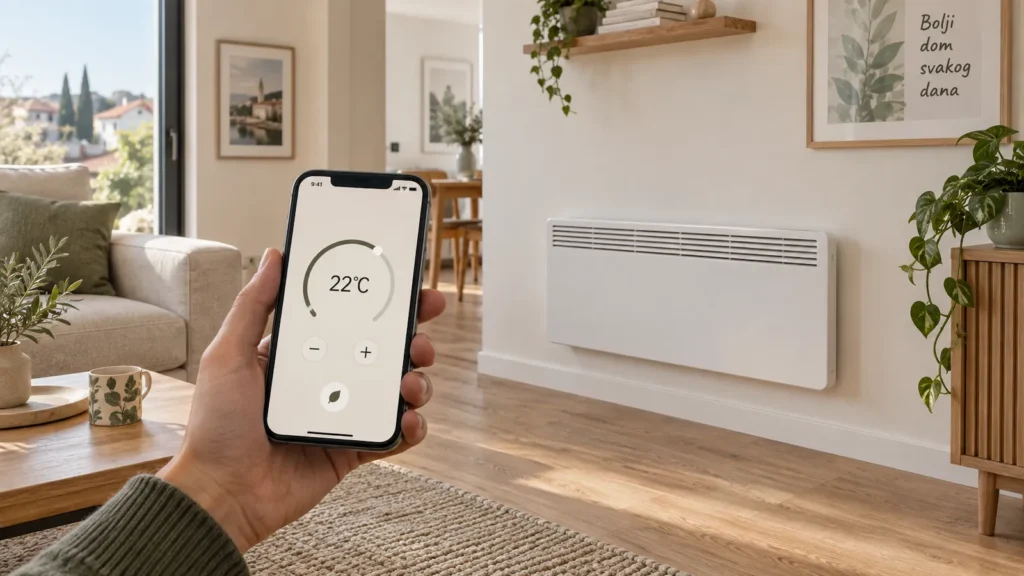
Razlikujte zadanu i izmjerenu temperaturu. Naredba „22 stupnja” obično postavlja cilj; ne znači da prostor već ima 22 °C niti da grijač mora stalno raditi punom snagom. Provjerite način rada, dopušteni raspon i jedinicu °C/°F. Način rada Eco ili vlastiti raspored može promijeniti očekivano ponašanje.
Dajte uređajima različite, kratke nazive. Ako su grijalica, soba i rutina nazvane isto, teže je prepoznati što je asistent razumio. Hrvatski naziv sobe ne znači da asistent razumije hrvatske naredbe; provjerite podržani jezik svoje konfiguracije.
Komentar korisnika: račun povezan, uređaja nema
Naš osvrt: korisnik govori o senzoru temperature i vlage, a ne o testu grijalice. Komentar je koristan jer pokazuje razliku između povezivanja računa i dostupnosti pojedinog uređaja. Ne dokazuje današnju kompatibilnost određenog modela niti točan uzrok njegova problema. Provjerili smo objavljeni komentar, ali opisani događaj nismo neovisno testirali.
Jedna provjerena rutina prije cijele kuće
Najprije uredite jedan raspored, a ne istodobno raspored u grijalici, Googleu i trećoj aplikaciji. Suprotna pravila mogu vratiti temperaturu koju ste upravo ručno promijenili. Dogovorite u kojoj aplikaciji mijenjate tjedni program i kako ukućani privremeno pauziraju automatizaciju.
- Provjerite lokalno uključivanje i isključivanje prema uputama uređaja.
- U odabranoj platformi provjerite jednu podržanu promjenu temperature ili načina rada.
- Dodajte jednostavan raspored s jasnim završetkom, ako model dopušta programirani rad.
- Pratite prvi ciklus dok ste kod kuće i provjerite kako se vraćate na ručno upravljanje.
Korisne primjere donosi vodič za automatizacije pametnog doma, a detalje raspored grijanja. Kod kupaonskog uređaja najprije moraju biti riješeni namjena i montaža. Kod radijatorskih ventila provjerava se i komunikacija sa sustavom grijanja.
Često postavljena pitanja
Radi li svaka Tuya grijalica sa svim asistentima?
Ne. Naziv aplikacije ne potvrđuje podršku svih modela i funkcija. Provjerite točnu oznaku, regiju i službenu integraciju.
Moram li uvijek prvo koristiti aplikaciju proizvođača?
Kod povezivanja njegova računa uglavnom da. Kompatibilan Matter uređaj može imati izravni postupak dodavanja u platformu. Posebne funkcije i nadogradnje mogu i dalje tražiti izvornu aplikaciju.
Mogu li običnu grijalicu učiniti pametnom utičnicom?
To nije univerzalno rješenje. Upute mogu zabranjivati vanjsko uključivanje, a nazivna struja utičnice nije jedini uvjet. Pametna utičnica također ne dodaje termostatske funkcije ni sigurnosne zaštite samoj grijalici.
Treba li internet za sve funkcije?
Ne nužno. Lokalno grijanje, lokalna automatizacija i udaljena usluga imaju različite ovisnosti. Provjerite gdje se vaš raspored izvršava i što radi nakon prekida veze.
Zašto mogu uključiti grijalicu, ali ne promijeniti temperaturu?
Integracija možda prenosi samo osnovni prekidač. Provjerite podržane funkcije; preimenovanje uređaja u termostat ne dodaje kontrolu temperature.
Trebam li hub za Matter?
Ovisi o platformi, mrežnoj tehnologiji i željenim funkcijama. Posebno razlikujte Matter kontroler, Thread granični usmjerivač i kućno središte za udaljeni pristup.
Mogu li jednu grijalicu dodati u više sustava?
Ako to uređaj i integracije podržavaju. Kod Mattera koristite predviđeno dijeljenje, a kod više rasporeda pazite da se pravila ne sukobljavaju.
Je li Homebridge službena Apple podrška za grijalicu?
Nije isto što i izvorna potvrđena podrška proizvoda. Pouzdanost i funkcije ovise o dodatku, uređaju i sustavu na kojem Homebridge radi.
Naš zaključak
Najjednostavnije povezivanje počinje potvrđenom podrškom za točan model. Nakon toga odaberite jedan način dodavanja, provjerite stvarni odgovor uređaja i tek onda uvedite raspored. Nama je pouzdano upravljanje s nekoliko jasnih funkcija korisnije od više povezanih aplikacija koje se međusobno nadjačavaju.
Kad jedna naredba pouzdano radi i znate kako je zaustaviti, dodajte sljedeću rutinu. Pregled svih početnih tema nalazi se u vodiču za pametne grijalice.